PyCharm
| Введение | |
| Установка | |
| Основы работы с редактором кода | |
| Установить модуль в PyCharm | |
| Проверить виртуальное окружение | |
| Добавить Git Bash в терминал | |
| Похожие статьи |
Введение
PyCharm — интегрированная среда разработки для языка программирования Python. Предоставляет средства для анализа кода, графический отладчик, инструмент для запуска юнит-тестов и поддерживает веб-разработку на
Django. PyCharm разработана компанией JetBrains на основе IntelliJ IDEA.
PyCharm — это кросс-платформенная среда разработки, которая совместима с
Windows, macOS,
Linux. PyCharm Community Edition (бесплатная версия) находится под лицензией Apache License, а PyCharm Professional Edition (платная версия) является проприетарным ПО.
| Установка с помощью pip |
| Установка в Linux |
Установить модуль в PyCharm
Рассмотрим как устанавливать дополнительные модули и библиотеки в PyCharm на примере requests
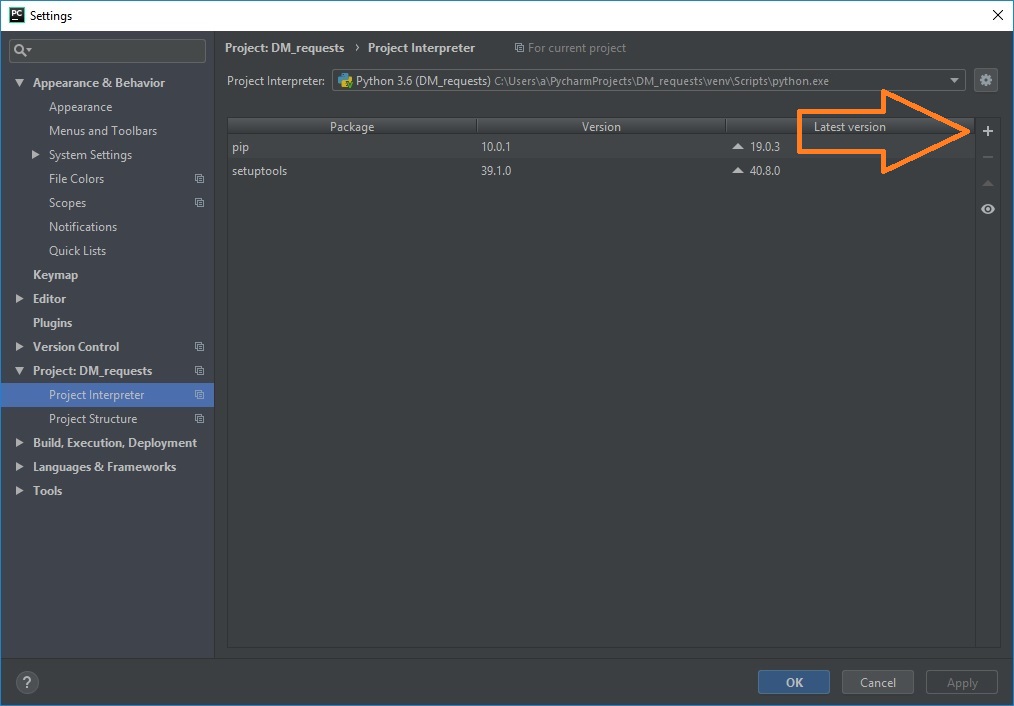
Перейдите в настройки проекта нажав
CTRL + ALT + S

Найдите раздел Project: название вашего проекта
Выберите подраздел Project Interpreter или Python Interpreter
Нажмите на плюс в правой части экрана
Должно появиться окно Available Packages
Введите в стоку поиска название нужного модуля. В моём случае это requests

Нажмите кнопку Install Package

Дождитесь окончания установки

Проверить виртуальное окружение
Если вы запускаете скрипт в Pycharm изучите вывод терминала
/home/andrei/pytest/venv/bin/python /home/andrei/pytest/main.py
Process finished with exit code 0
/home/andrei/pytest/venv/bin/python
- это путь до использованного Python
Если бы я скрипт был запущен, например, Python по умолчанию
/usr/bin/python3.8
Добавить Git Bash в терминал PyCharm
Если вы хотите использовать Git Bash внутри окна PyCharm выберите
File → Settings → Tools → Terminal
И задайте Shell path: как
C:\Users\AVO031\AppData\Local\Programs\Git\bin\bash.exe
Тогда при нажатии на + в тулбоксе терминала будет появляться новый Git Bash, а остальные консоли по-прежнему будут доступны из выпадающего меню.
Если задать Shell path как
C:\Users\Andrei\AppData\Local\Programs\Git\git-bash.exe
То при нажатии на + Git Bash будет открываться в отдельном окне.
Если вы планируете ативировать виртальные окружения вручную - cоветую отключить
Settings → Tools → Terminal → Application Settings → Activate virtualenv
Пропадают команды bash в Git Bash терминале после активации
Если вы добавили Git Bash как терминал PyCharm и после активации виртуального окружения перестают работать команды bash. Например, ls
ls
bash: ls: command not found
Советую проверить
Settings → Tools → Terminal → Application Settings → Activate virtualenv
Возможно происходит двойная активация, поэтому отключение этой опции вернёт команды bash
Article author: Andrei Olegovich
| PyCharm: IDE | |
| Установка | |
| Основы работы с редактором кода | |
| Python | |
| Добавить Selenium в PyCharm |